
ΕΚΤΥΠΩΤΕΣ ΓΙΑ ΛΟΓΙΣΤΕΣ

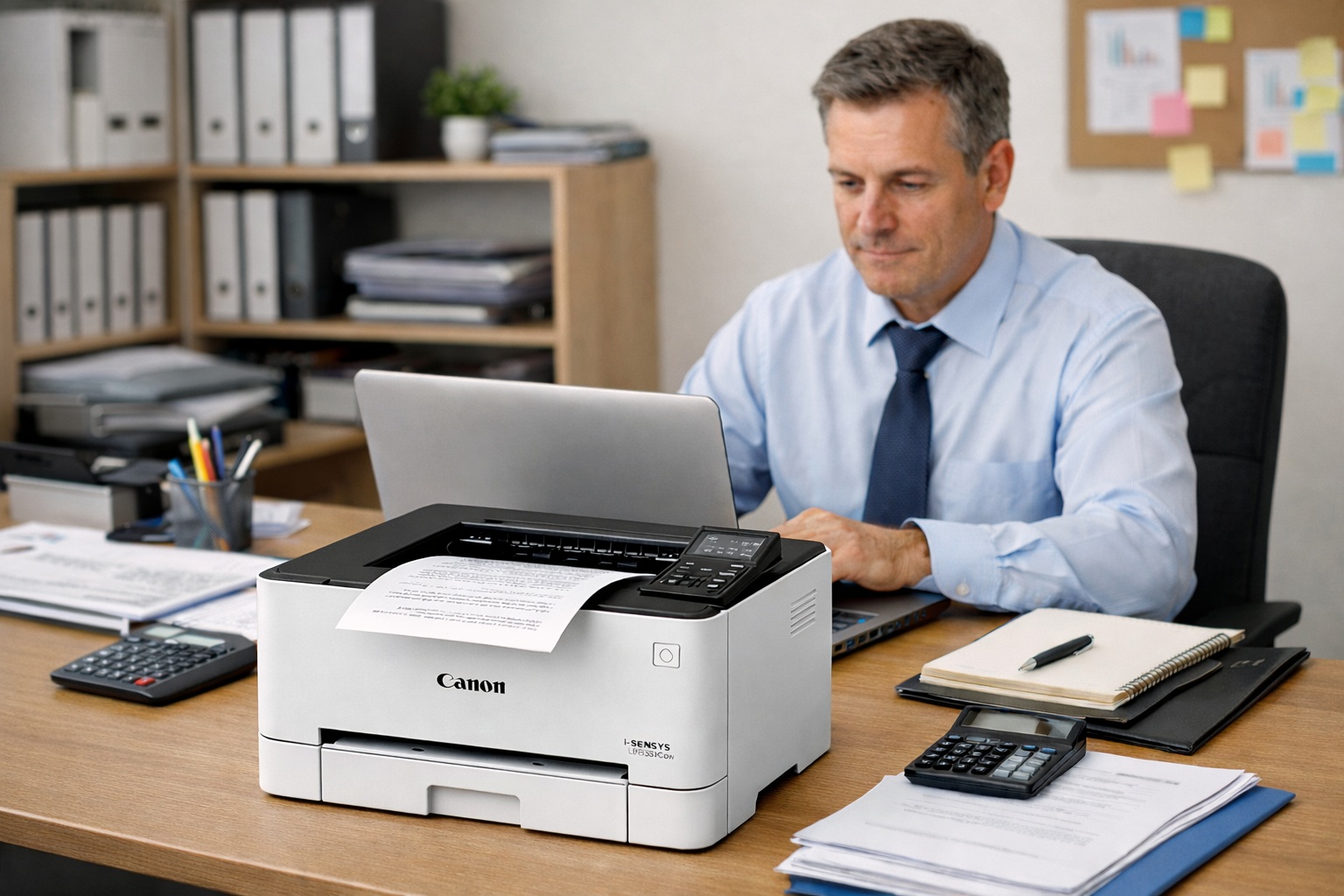
Εκτυπωτές για λογιστικά γραφεία

Σε ένα λογιστικό γραφείο, ο εκτυπωτής δεν είναι απλά περιφερειακό. Είναι βασικό εργαλείο δουλειάς. Τιμολόγια, συμβάσεις, φορολογικές δηλώσεις, παραστατικά, αποτελούν μερικά από τα βασικά έγγραφα εκτύπωσης. Όταν έχεις deadline με την εφορία ή πελάτη που περιμένει, το τελευταίο που θέλεις είναι να κολλάει το χαρτί ή να τελειώνει το toner στη χειρότερη στιγμή.

Τι χαρακτηριστικά πρέπει να έχει ένας εκτυπωτής για λογιστικό γραφείο

Εκτυπωτές laser για λογιστές: Στα λογιστικά γραφεία εκτυπώνεις κυρίως κείμενο. Δεν σε νοιάζει τόσο το χρώμα όσο η ταχύτητα, η ευκρίνεια και το χαμηλό κόστος ανά σελίδα. Οι laser εκτυπωτές είναι γρήγοροι, αξιόπιστοι και δεν στεγνώνουν τα μελάνια τους όπως στους inkjet. Για μαζικές εκτυπώσεις, είναι μονόδρομος.

Πολυμηχάνημα με scanner: Λογιστικό γραφείο χωρίς δυνατότητα σάρωσης απλά δεν γίνεται. Χρειάζεσαι εκτύπωση, φωτοτυπία και σάρωση σε ένα μηχάνημα. Κάθε μέρα εισάγεις έγγραφα σε ψηφιακή μορφή, και η ταχύτητα εκεί παίζει σημαντικό ρόλοι.

Αυτόματος τροφοδότης (ADF): Αν σκανάρεις 20 σελίδες με το χέρι, χάνεις πολύτιμο χρόνο. Με ADF βάζεις το πακετο του χαρτιού, πατάς ένα κουμπί και συνεχίζεις τη δουλειά σου. Ακόμα καλύτερα αν υποστηρίζει αυτόματη διπλής όψης σάρωση, τότε έχουμε σημαντική εξοικονόμηση χρόνου.

Duplex εκτύπωση: Η αυτόματη διπλή όψη μειώνει το χαρτί στη μέση, το κόστος και τον όγκο του αρχείου. Σε γραφείο που τυπώνει εκατοντάδες σελίδες τον μήνα, η διαφορά φαίνεται άμεσα στον λογαριασμό.

Δικτυακή λειτουργία: Ο εκτυπωτής πρέπει να συνδέεται στο δίκτυο, ώστε να τον χρησιμοποιούν όλοι οι υπάλληλοι χωρίς να είναι συνδεδεμένος σε έναν συγκεκριμένο υπολογιστή. Είτε με καλώδιο είτε με Wi-Fi, το κρίσιμο είναι η σταθερότητα.

Γιατί η μίσθωση εκτυπωτή σε συμφέρει

Η αγορά μοιάζει απλή: πληρώνεις μία φορά και τέλος. Στην πράξη όμως, ξεκινάει εκεί το πρόβλημα. Ο εκτυπωτής χρειάζεται toner, συντήρηση, ανταλλακτικά, επισκευές. Και όταν χαλάσει στη μέση ενός φορολογικού μήνα, θα χρειαστεί να εξοπλιστείς με υπομονή μέχρι την επισκευή του.

Η μίσθωση αλλάζει τα δεδομένα:

  • Σταθερό μηνιαίο κόστος

Ξέρεις τι πληρώνεις, χωρίς εκπλήξεις. Το κόστος γίνεται λειτουργικό έξοδο, όχι επένδυση που αποσβαίνειι σε 3 χρόνια.

  • Υποστήριξη χωρίς άγχος

Αν υπάρξει βλάβη δεν χρειάζεται να ψάχνεις για service, δεν περιμένεις εβδομάδες, δεν χάνεις παραγωγικότητα.

  • Αναλώσιμα όταν τα χρειάζεσαι

Το toner και τα ανταλλακτικά περιλαμβάνονται στη μίσθωση.. Δεν τρέχεις τελευταία στιγμή να βρεις μελάνια.

  • Καλύτερο μηχάνημα, μικρότερη προκαταβολή

Με μίσθωση μπορείς να έχεις επαγγελματικό εξοπλισμό που δεν θα αγόραζες ποτέ με μία πληρωμή.

  • Ευελιξία

Μεγάλωσε το γραφείο; Αναβαθμίζεις χωρίς να κουβαλάς νεκρό απόθεμα.

Στο τέλος της ημέρας, ο εκτυπωτής είναι εργαλείο παραγωγής. Αν δεν δουλεύει, η εργασία σου πάει πίσω. Και για αυτό η επιλογή δεν είναι μόνο θέμα τιμής Χρειάζεσαι συνεργάτες που σου εξασφαλίζουν ότι θα εκτυπώνεις απρόσκοπτα, κάθε μέρα, χωρίς να σκέφτεσαι το μετά.

Ξεκίνα τη μίσθωση για το λογιστικό σου γραφείο και εξοικονόμησε κεφάλαιο και χρόνο
    ΓΙΑΤΙ Ο ΕΚΤΥΠΩΤΗΣ ΔΕΝ ΑΝΑΓΝΩΡΙΖΕΙ ΤΟ ΜΕΛΑΝΙ

    Γιατί ο εκτυπωτής δεν αναγνωρίζει το μελάνι

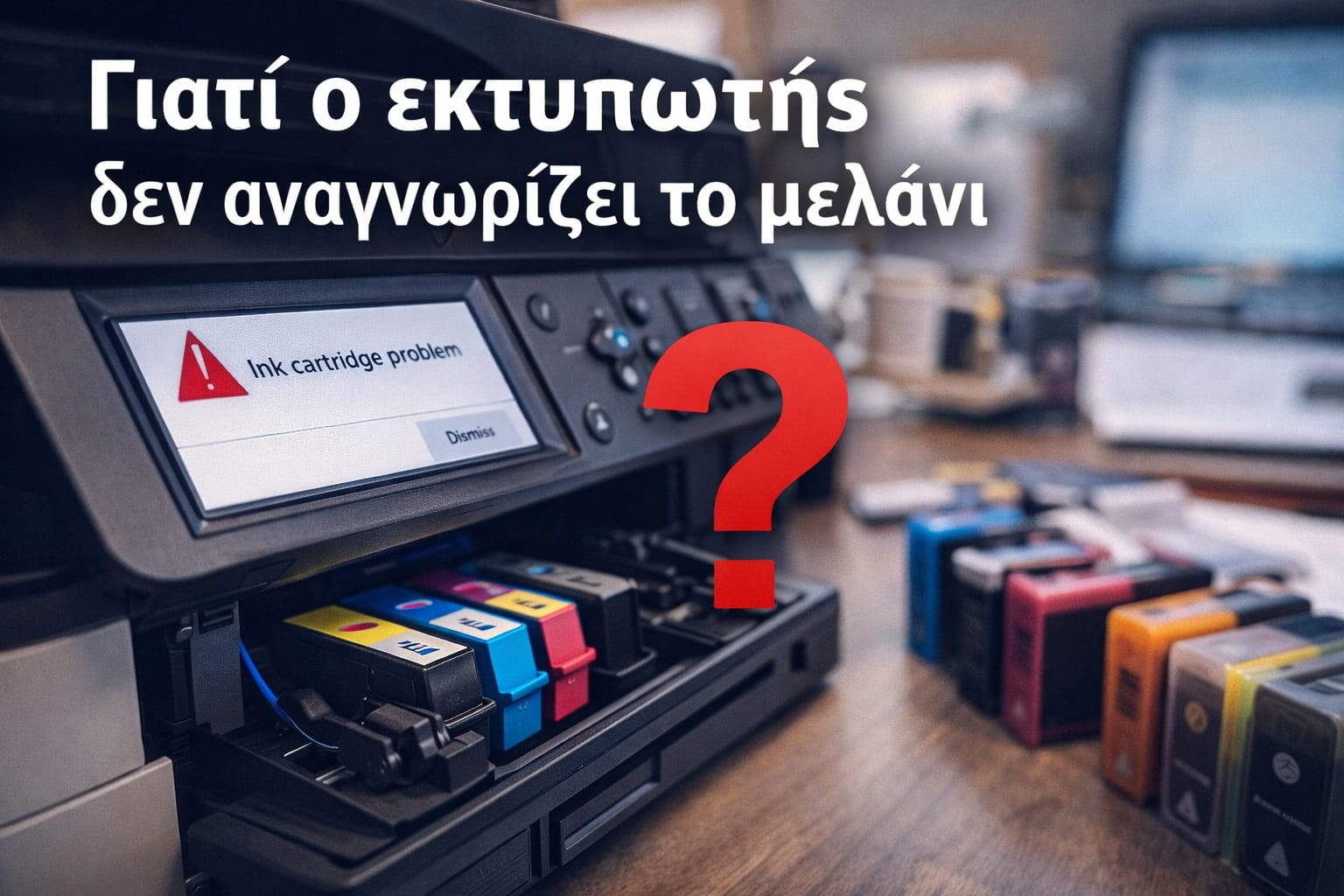
    Υπάρχουν στιγμές που χρειάζεστε  άμεσα μια εκτύπωση και ο εκτυπωτή σας να αρνείται πεισματικά να συνεργαστεί. Το πιο συνηθισμένο σενάριο, ο εκτυπωτής δεν αναγνωρίζει το μελάνι, παρότι είστε σίγουροι ότι το έχετε μόλις αλλάξει ή ότι δεν έχει τελειώσει. Το μήνυμα εμφανίζεται στην οθόνη, η εκτύπωση μπλοκάρει και η απορία είναι μία: τι κάνω τώρα;

    Ας δούμε μαζί, με ψυχραιμία, τους πιο συχνούς λόγους που συμβαίνει αυτό και τις λύσεις που μπορείτε να δοκιμάσετε μόνοι σας, χωρίς τεχνικό και χωρίς άγχος.

    Γιατί ο εκτυπωτής δεν αναγνωρίζει το μελάνι

    Στις περισσότερες περιπτώσεις, το πρόβλημα δεν είναι σοβαρό. Οι εκτυπωτές είναι αρκετά «ευαίσθητες» συσκευές και πολλές φορές μπλοκάρουν για λόγους που λύνονται εύκολα.

    Πολλές φορές τα μελανοδοχεία που διαθέτουν chip αναγνώρισης, αν δεν είναι ενημερωμένα από το τελευταίο λογισμικό του κατασκευαστή ο εκτυπωτής τα απορρίπτει. Αυτό δεν σημαίνει πάντα ότι τα μελάνια είναι ελαττωματικά, αλλά ότι ο εκτυπωτής «δεν τα εμπιστεύεται».Λύση: κατά την αγορά του μελανιού ενημερώστε τον προμηθευτή για το ακριβές μοντέλο του εκτυπωτή σας,  να είναι ενημερωμένο το αναλώσιμο με το τελευταίο λογισμικό.Προσοχή! Αρκετοί κατασκευαστές «κλειδώνουν» τους εκτυπωτές έτσι ώστε να μην δέχονται συμβατά μελάνια, για παράδειγμα εκτυπωτές που έχουν κατάληξη στο μοντέλο του εκτυπωτή e-de κ.λ.π.

    Άλλος συχνός λόγος είναι η λάθος τοποθέτηση. Ακόμα και μια μικρή αστοχία στο κούμπωμα αρκεί για να μην γίνει σωστή επαφή στις χάλκινες επαφές του chip. Επίσης, αρκετοί χρήστες ξεχνούν να αφαιρέσουν τις προστατευτικές ταινίες από τα νέα μελάνια, με αποτέλεσμα ο εκτυπωτής να τα θεωρεί άδεια ή ανύπαρκτα.

    Τι να ελέγξετε πριν πανικοβληθείτε

    Πριν προχωρήσετε σε πιο σύνθετες κινήσεις, κάντε έναν βασικό έλεγχο.

    Βεβαιωθείτε ότι:

    • Τα μελάνια είναι σωστά τοποθετημένα στη σωστή θέση
    • Έχετε αφαιρέσει όλες τις προστατευτικές ταινίες και πλαστικά clip
    • Δεν έχει περάσει πολύς καιρός από την τελευταία χρήση η αγοράς τους, ώστε να έχουν στεγνώσει.
    • Δεν εμφανίζεται κάποιο άλλο μήνυμα σφάλματος, όπως πρόβλημα κεφαλής ή γενικό error

    Αν όλα αυτά είναι εντάξει και το μήνυμα επιμένει, τότε περνάμε στο επόμενο βήμα.

    Καθαρισμός επαφών και επαναφορά μνήμης

    Ένα από τα πιο αποτελεσματικά και υποτιμημένα βήματα είναι ο καθαρισμός των επαφών.

    Αφαιρέστε προσεκτικά το μελανοδοχείο και με ένα καθαρό, ελαφρώς νωπό πανί σκουπίστε απαλά τις χάλκινες επαφές του chip. Δεν χρειάζεται πίεση ούτε υγρά καθαριστικά. Αφήστε  να στεγνώσει καλά και τοποθετήστε το ξανά.

    Στη συνέχεια, κλείστε τον εκτυπωτή και αποσυνδέστε τον από την πρίζα. Περιμένετε δύο με τρία λεπτά. Με αυτόν τον τρόπο «καθαρίζει» η εσωτερική μνήμη και επαναφέρεται η αναγνώριση των αναλωσίμων. Συνδέστε ξανά και δοκιμάστε εκτύπωση.

    Σε πολλές περιπτώσεις, αυτό το απλό βήμα λύνει το πρόβλημα άμεσα.

    Ο εκτυπωτής εκτυπώνει λευκές σελίδες

    Αν ο εκτυπωτής δείχνει ότι αναγνωρίζει το μελάνι αλλά τυπώνει λευκές σελίδες, τότε το πρόβλημα συνήθως σχετίζεται με τις κεφαλές.

    Οι κεφαλές μπορεί να έχουν στεγνώσει, ειδικά αν ο εκτυπωτής δεν χρησιμοποιείται συχνά. Από το μενού ρυθμίσεων, εκτελέστε καθαρισμό κεφαλής. Σε ορισμένες περιπτώσεις χρειάζονται δύο ή τρεις επαναλήψεις.

    Επίσης, ελέγξτε ξανά τις προστατευτικές ταινίες. Είναι εντυπωσιακά συχνό λάθος και προκαλεί ακριβώς αυτό το σύμπτωμα.

    Δεν εκτυπώνει έγχρωμα ενώ έχει μελάνια

    Αν ο εκτυπωτής δεν εκτυπώνει έγχρωμα, παρότι τα δοχεία είναι γεμάτα, ελέγξτε πρώτα τις ρυθμίσεις εκτύπωσης. Η επιλογή «gray scale» ή «ασπρόμαυρη εκτύπωση» μπορεί να είναι ενεργοποιημένη χωρίς να το έχετε αντιληφθεί.

    Αν οι ρυθμίσεις είναι σωστές, τότε ελέγξτε αν κάποιο έγχρωμο μελάνι έχει αδειάσει. Πολλοί εκτυπωτές δεν εκτυπώνουν ούτε μαύρο αν λείπει κυανό, φούξια ή κίτρινο.

    Λογισμικό και drivers

    Δεν πρέπει να υποτιμάμε και το λογισμικό. Μετά από αναβάθμιση λειτουργικού συστήματος, είναι πιθανό οι drivers του εκτυπωτή να μην λειτουργούν σωστά. Σε αυτή την περίπτωση, απεγκαταστήσετε το υπάρχον λογισμικό και εγκαταστήστε εκ νέου τους επίσημους drivers από την ιστοσελίδα του κατασκευαστή.

    Αποφύγετε γενικούς drivers ή αυτόματες εγκαταστάσεις από το λειτουργικό σύστημα, καθώς συχνά δημιουργούν ασυμβατότητες.

    Πότε το πρόβλημα δεν λύνεται εύκολα

    Αν έχετε δοκιμάσει όλα τα παραπάνω και ο εκτυπωτής εξακολουθεί να μην αναγνωρίζει το μελάνι, τότε είναι πιθανό να υπάρχει πρόβλημα στην κεφαλή ή στο σύστημα αναγνώρισης. Σε αυτή την περίπτωση, η επισκευή ίσως δεν είναι οικονομικά συμφέρουσα σε σχέση με την αγορά ενός καινούριου εκτυπωτή.

    Το σημαντικό είναι να έχετε αποκλείσει όλα τα απλά και καθημερινά αίτια πριν φτάσετε σε αυτό το σημείο.

    Όταν ο εκτυπωτής δεν αναγνωρίζει το μελάνι, σπάνια πρόκειται για σοβαρή βλάβη. Στις περισσότερες περιπτώσεις, η λύση βρίσκεται σε έναν σωστό έλεγχο, λίγο καθάρισμα και μια επαναφορά.

    Διαβάστε επίσης:
    Γιατί ο εκτυπωτής δεν εκτυπώνει;

    Back to Top
    Το προϊόν προστέθηκε στο καλάθι σας
    Compare (0)